RedNote-Videos in Text umwandeln
Fügen Sie einen öffentlichen RedNote-Link ein und verwandeln Sie gesprochene Videoinhalte in klaren Text zum Kopieren, Bearbeiten, Durchsuchen, Zusammenfassen oder Übersetzen.
So wandeln Sie ein RedNote-Video in Text um
Vom geteilten RedNote-Link zum lesbaren Text, ohne das Video immer wieder abzuspielen und jeden Satz von Hand abzutippen.
RedNote-Videolink kopieren
Öffnen Sie das öffentliche RedNote-Video, das Sie lesen, untersuchen oder zitieren möchten, und kopieren Sie die Freigabe-URL. Eine lokale Mediendatei ist nicht erforderlich.
Gesprochene Sprache in Text umwandeln
Fügen Sie den Link in den Konverter ein. Die KI-Spracherkennung verarbeitet den Ton und verwandelt chinesische, englische oder gemischtsprachige Inhalte in strukturierten, lesbaren Text.
Text kopieren, bearbeiten und weiterverwenden
Prüfen Sie das Ergebnis, korrigieren Sie bei Bedarf Namen oder Fachbegriffe und übernehmen Sie es in Notizen, Dokumente, Übersetzungstools, KI-Workflows, Rechercheunterlagen oder Entwürfe.
RedNote-Video als Text vs. Ansehen und Abtippen
Vergleichen Sie die linkbasierte Umwandlung mit wiederholtem Abspielen, dem Kopieren vorhandener Untertitel und Tools, die zunächst eine Datei benötigen.
| Funktion | Transcript365⭐ | Manuelles Abtippen | Untertitel kopieren | Dateibasierte Tools |
|---|---|---|---|---|
| Startet mit einem öffentlichen RedNote-Link | Ja | Ja | Nur bei vorhandenen Untertiteln | Meist ist eine Datei nötig |
| Wandelt gesprochene Sprache in Text um | Automatisch | Von Hand | Keine Audio-Transkription | Automatisch nach Upload |
| Erzeugt kopierbaren, editierbaren Text | Ja | Ja | Teilweise | Ja |
| Verarbeitet Videos ohne Untertitel | Ja | Langsames manuelles Anhören | Nein | Je nach Tool |
| Für Notizen, Zusammenfassungen und Übersetzungen | Sofort nutzbar | Nach dem Abtippen | Von Untertitelqualität abhängig | Nach Upload und Verarbeitung |
Was Sie nach der Umwandlung von RedNote in Text tun können
Der Wert liegt nicht in der Transkriptdatei selbst, sondern darin, Videoinformationen lesen, verstehen und in schriftliche Arbeitsabläufe übernehmen zu können.
🎬Produktrezensionen und Empfehlungen untersuchen
Erfassen Sie gesprochene Vor- und Nachteile, Spezifikationen, Vergleiche und Anwendungstipps, die möglicherweise nicht in der Beitragsbeschreibung stehen. Ordnen Sie den Text nach Produkt oder Thema.
📊Tutorials in Schritt-für-Schritt-Anleitungen verwandeln
Wandeln Sie Rezepte, Beauty-Routinen, Software-Demos, Reisetipps und Anleitungsvideos in schriftliche Schritte um. Bearbeiten Sie das Ergebnis als Checkliste oder leicht zugänglichen Leitfaden.
🔍Material zum Sprachenlernen erstellen
Lesen Sie gesprochenes Chinesisch parallel zum Originalvideo, markieren Sie unbekannte Wörter und ergänzen Sie Übersetzungen oder Aussprachehinweise. Durchsuchbarer Text erleichtert das Wiederholen echter Wendungen.
🎯Zusammenfassungen, Briefings und Quellenmaterial vorbereiten
Geben Sie Autoren, Analysten und Kollegen eine lesbare Quelle, bevor eine Zusammenfassung, ein Bericht oder eine Präsentation entsteht. Der vollständige Text unterstützt genaue Zitate und gemeinsame Anmerkungen.
RedNote-in-Text-Konverter: Häufige Fragen
Antworten zur Umwandlung eines RedNote-Links in lesbaren Text, zu Videos ohne Untertitel und zur Nutzung des Ergebnisses.
Videos von anderen Plattformen in Text umwandeln
Verwandeln Sie gesprochene Inhalte öffentlicher Social-Videos auf unterstützten Plattformen in lesbaren, durchsuchbaren Text.
Instagram in Text
Wandeln Sie Sprache aus Instagram Reels und Videobeiträgen in editierbaren Text um.
YouTube in Text
Verwandeln Sie YouTube-Videos, Shorts, Tutorials und Podcasts in lesbaren Text.
X (Twitter) in Text
Extrahieren Sie gesprochene Informationen aus öffentlichen X-Videos als kopierbaren Text.
Facebook in Text
Wandeln Sie öffentliche Facebook-Videos und Live-Wiederholungen in geschriebenen Inhalt um.
RedNote in Text
Verwandeln Sie RedNote-Sprache in Text zum Lesen, Notieren und Recherchieren.
TikTok in Text
Wandeln Sie TikTok-Sprache in Text zum Lernen, Analysieren und Schreiben um.
Social-Videos beim Surfen in Text umwandeln
Nutzen Sie die Transcript365-Erweiterung, um gesprochene Informationen als lesbaren Text zu erfassen, ohne Ihren Browserablauf zu unterbrechen.
 Chrome-Erweiterung installieren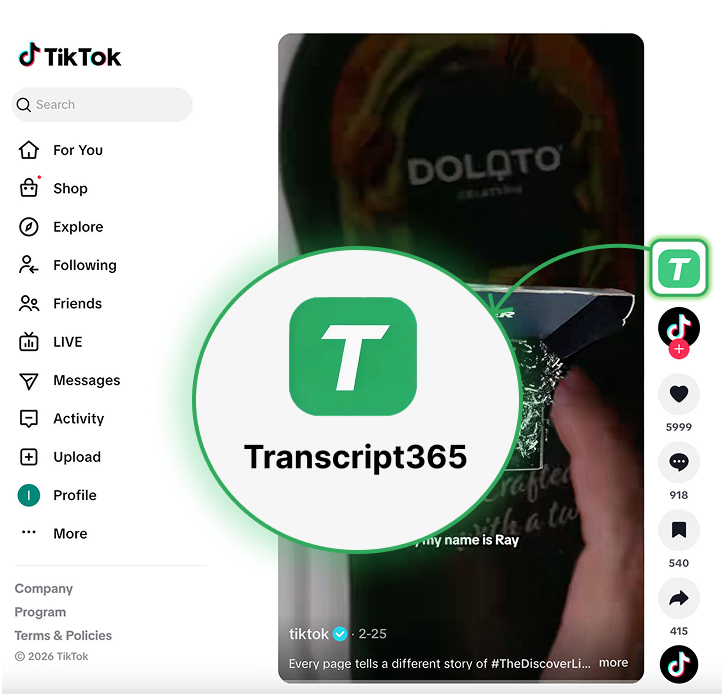
Machen Sie Ihr nächstes RedNote-Video zu nützlichem Text
Öffentlichen Link einfügen • Kein manuelles Tippen • Ergebnis kopieren, bearbeiten und wiederverwenden