Convierte vídeos de RedNote a texto
Pega el enlace de un vídeo público de RedNote y transforma su contenido hablado en texto claro para copiarlo, editarlo, buscarlo, resumirlo o traducirlo.
Cómo convertir un vídeo de RedNote a texto
Pasa de un enlace compartido a contenido escrito y legible sin reproducir el vídeo una y otra vez ni transcribir cada frase a mano.
Copia el enlace del vídeo de RedNote
Abre el vídeo público que quieras leer, estudiar o citar y copia su URL para compartir. Transcript365 procesa el enlace directamente, sin que tengas que preparar un archivo multimedia local.
Convierte la voz en texto escrito
Pega el enlace en el conversor. El reconocimiento de voz con IA procesa el audio y transforma el chino, el inglés o el habla multilingüe en texto estructurado y fácil de leer.
Copia, edita y sigue trabajando
Revisa el texto, corrige nombres o términos especializados cuando sea necesario y cópialo en notas, documentos, herramientas de traducción, flujos de IA, informes de investigación o borradores.
Vídeo de RedNote a texto frente a verlo y escribir a mano
Compara la conversión directa desde un enlace con reproducir el vídeo repetidamente, copiar subtítulos o descargar el archivo antes de transcribirlo.
| Capacidad | Transcript365⭐ | Escritura manual | Copiar subtítulos | Herramientas con archivos |
|---|---|---|---|---|
| Empieza desde un enlace público de RedNote | Sí | Sí | Solo si hay subtítulos | Suele requerir un archivo |
| Convierte el audio hablado en texto | Automático | Se escribe a mano | No transcribe el audio | Automático tras subirlo |
| Genera texto copiable y editable | Sí | Sí | A veces | Sí |
| Procesa vídeos sin subtítulos | Sí | Escucha manual lenta | No | Depende de la herramienta |
| Útil para notas, resúmenes y traducción | Listo para usar | Después de escribirlo | Limitado por los subtítulos | Después de subir y procesar |
Qué puedes hacer después de convertir RedNote a texto
El valor no está en el archivo de transcripción, sino en poder leer, comprender y trasladar la información del vídeo a un flujo de trabajo escrito.
🎬Investigar reseñas y recomendaciones de productos
Recoge ventajas, inconvenientes, especificaciones, comparaciones y consejos que se explican de viva voz y quizá no aparecen en el pie de la publicación. Organiza el texto por producto o tema.
📊Convertir tutoriales en instrucciones paso a paso
Pasa recetas, rutinas de belleza, demostraciones de software, consejos de viaje y vídeos prácticos a pasos escritos. Edítalos como lista o guía fácil de consultar mientras realizas la tarea.
🔍Crear material para aprender idiomas
Lee el chino hablado junto al vídeo original, marca vocabulario desconocido y añade traducciones o notas de pronunciación. El texto buscable facilita repasar expresiones y estructuras reales.
🎯Preparar resúmenes, informes y notas de fuentes
Entrega a redactores, analistas y compañeros una fuente legible antes de crear un resumen, informe o presentación. El texto completo permite citar con precisión, verificar datos y comentar en equipo.
Conversor de RedNote a texto: preguntas frecuentes
Respuestas sobre cómo convertir un enlace de RedNote en texto legible, trabajar con vídeos sin subtítulos y utilizar el resultado.
Convierte vídeos de otras plataformas a texto
Transforma el contenido hablado de vídeos sociales públicos en texto legible y buscable en las plataformas compatibles.
Instagram a texto
Convierte la voz de Reels y publicaciones de vídeo de Instagram en texto editable.
YouTube a texto
Convierte vídeos, Shorts, tutoriales y pódcast de YouTube en texto legible.
X (Twitter) a texto
Extrae la información hablada de vídeos públicos de X como texto copiable.
Facebook a texto
Convierte vídeos públicos y repeticiones de directos de Facebook en contenido escrito.
RedNote a texto
Convierte la voz de RedNote en texto para leer, tomar notas e investigar.
TikTok a texto
Convierte la voz de TikTok en texto para estudiar, analizar y escribir.
Convierte vídeos sociales a texto mientras navegas
Utiliza la extensión de Transcript365 para capturar información hablada como texto legible sin interrumpir tu navegación.
 Instalar extensión de Chrome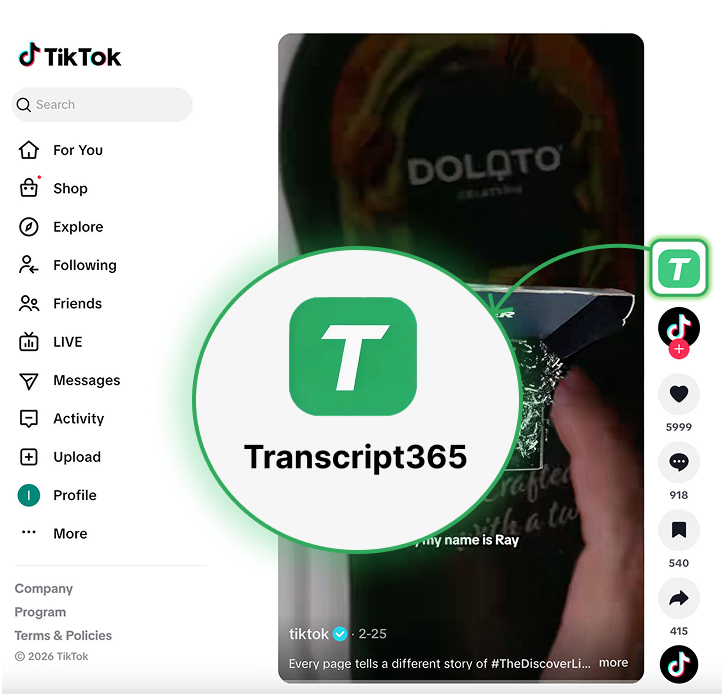
Convierte tu próximo vídeo de RedNote en texto útil
Pega un enlace público • Sin escribir a mano • Copia, edita y reutiliza el resultado